ジョブの処理に関わる一連の操作
プロジェクトの作成
ログイン後、トップページが表示されます。
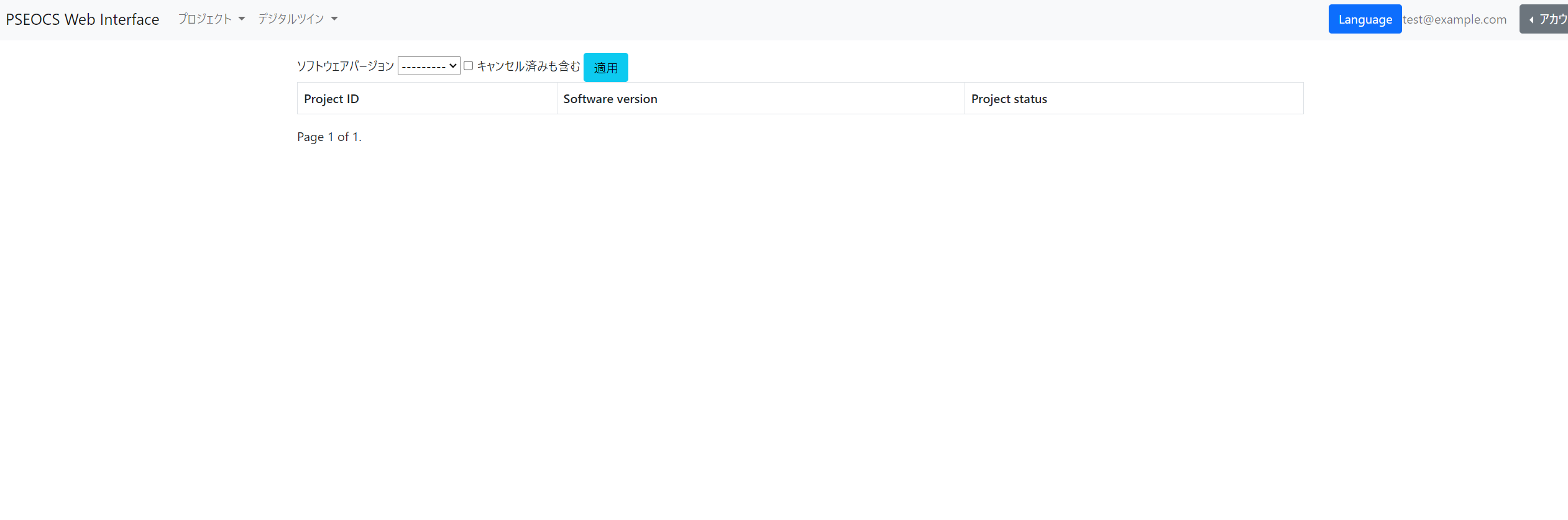
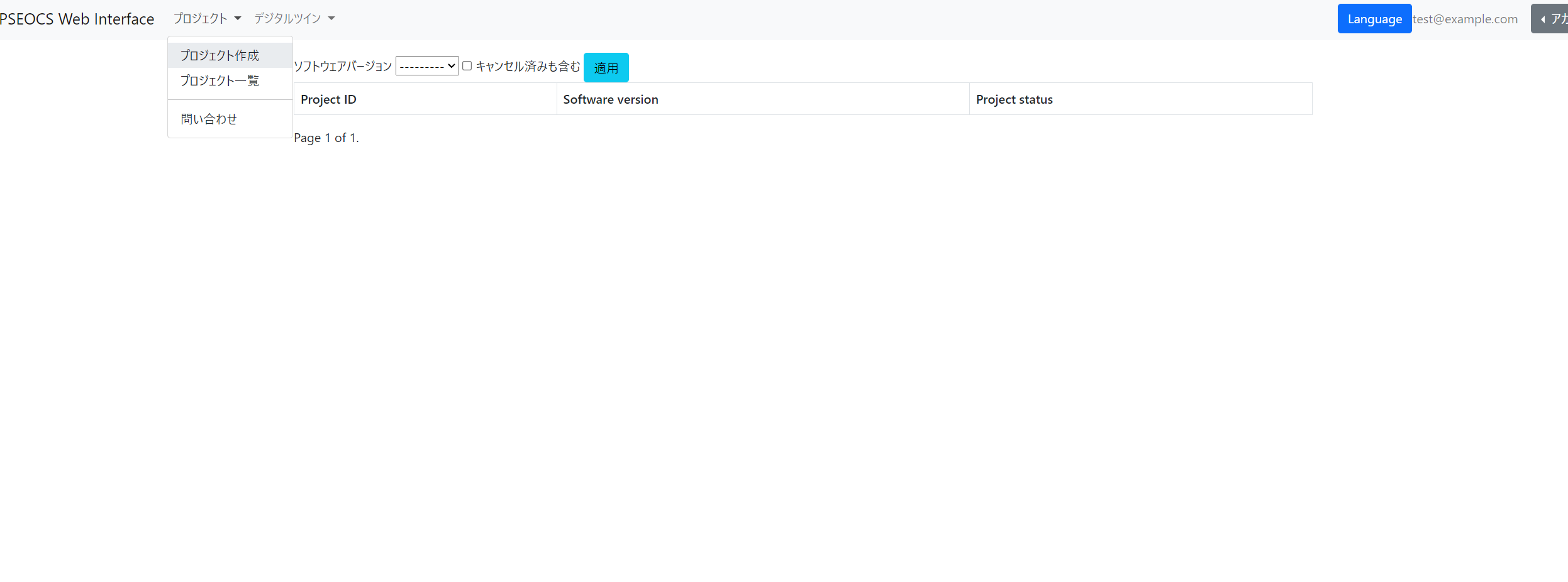
ページ上部のナビバーにて『プロジェクト』をクリックし、プロジェクト作成画面へと遷移します。
GUIによるデータ処理の有無
プロジェクト作成画面では、プロジェクトデータをGUIにて操作・確認することが可能です。 必要な場合は「DCV接続インスタンスの有無」にて「行う」を選択してください。 不要な場合は、『行わない』を選択する事で、登録が完了した後は解析処理完了後にS3 へのデータ同期及び利用したリソースの削除まで全て自動で行われます。

プロジェクトの詳細画面
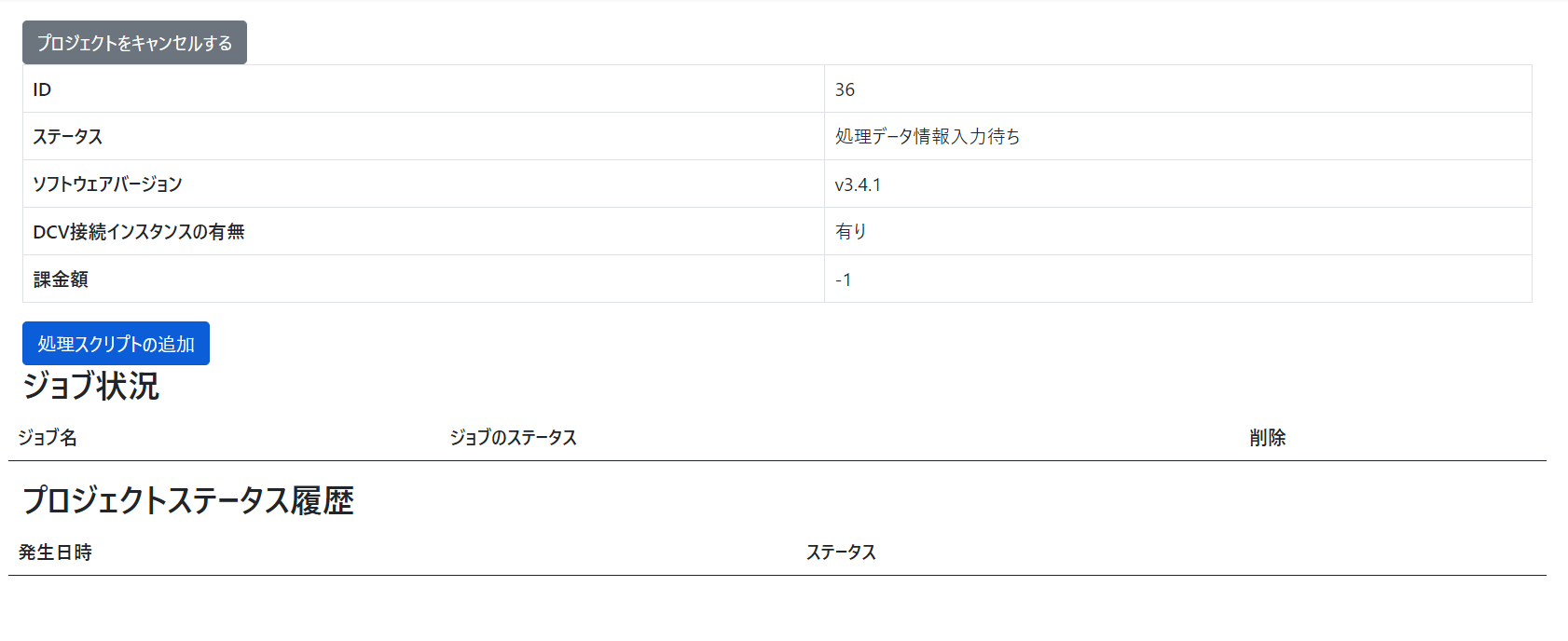
プロジェクト詳細画面ではジョブの登録や処理状況の確認が可能です。
ジョブ及び関連データが保存されたS3バケットの用意
自分のアカウントにあるS3バケットを利用する場合
自分のAWSアカウントの S3 バケットに存在するデータを利用した解析を行う場合は、S3バケットに対してシステムがアクセス可能となるように設定を行う必要があります。 この例では、S3 バケット pseocs-web-test が作成済みであり、また下記パスの配下に必要なオブジェクト(ファイル)が配置されているとします。
処理対象データの S3 パス: s3://pseocs-web-test/
処理結果データの S3 パス: s3://pseocs-web-test/export
この場合、システムの動作基盤から S3バケットへアクセスが行えるように、S3 バケットのバケットポリシー設定 に記載されている設定を行ってください。
ジョブの登録
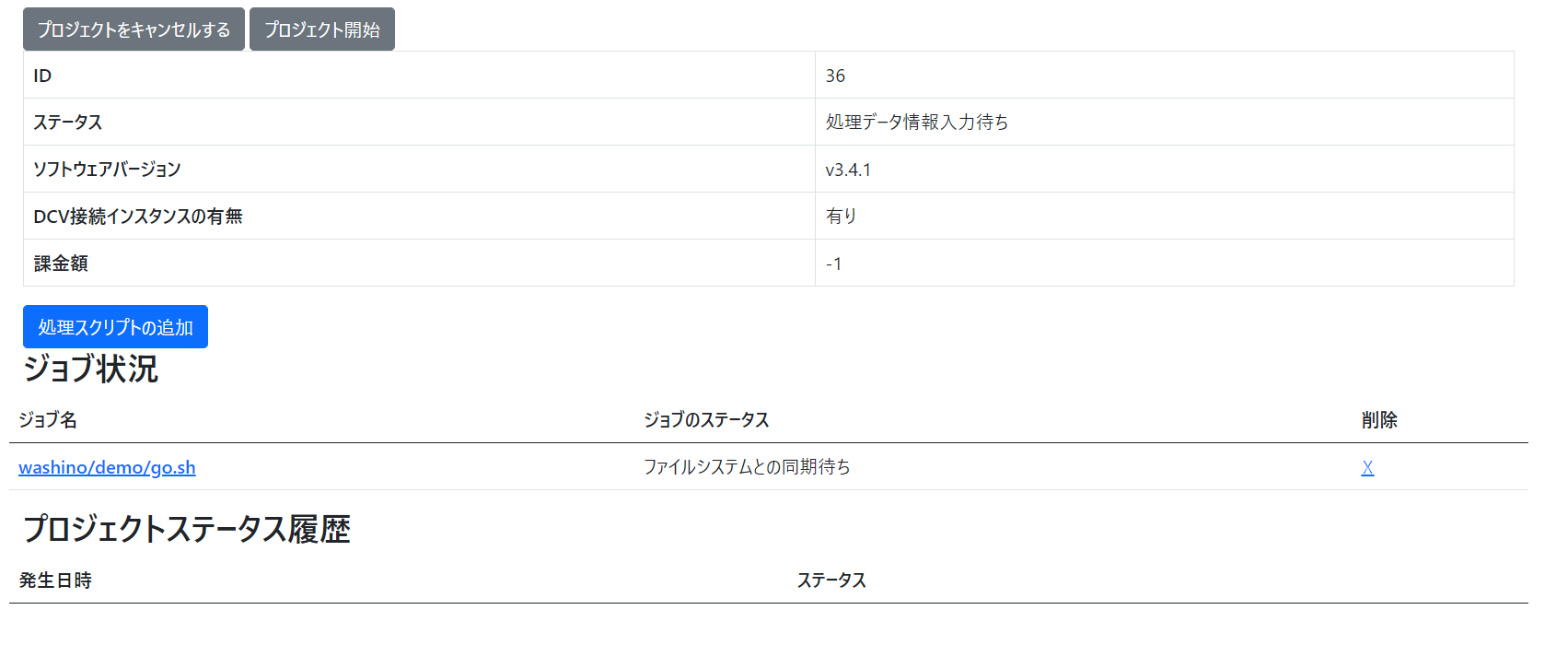
実際に処理をするスクリプトをジョブとしてシステムに登録します。 「処理スクリプトの追加」ボタンからジョブの登録画面に進みます。

処理対象のスクリプトの入っているS3バケットの名前を入力し、「バケットを読み込む」ボタンを押すと、バケット内のフォルダ一覧が表示されます。
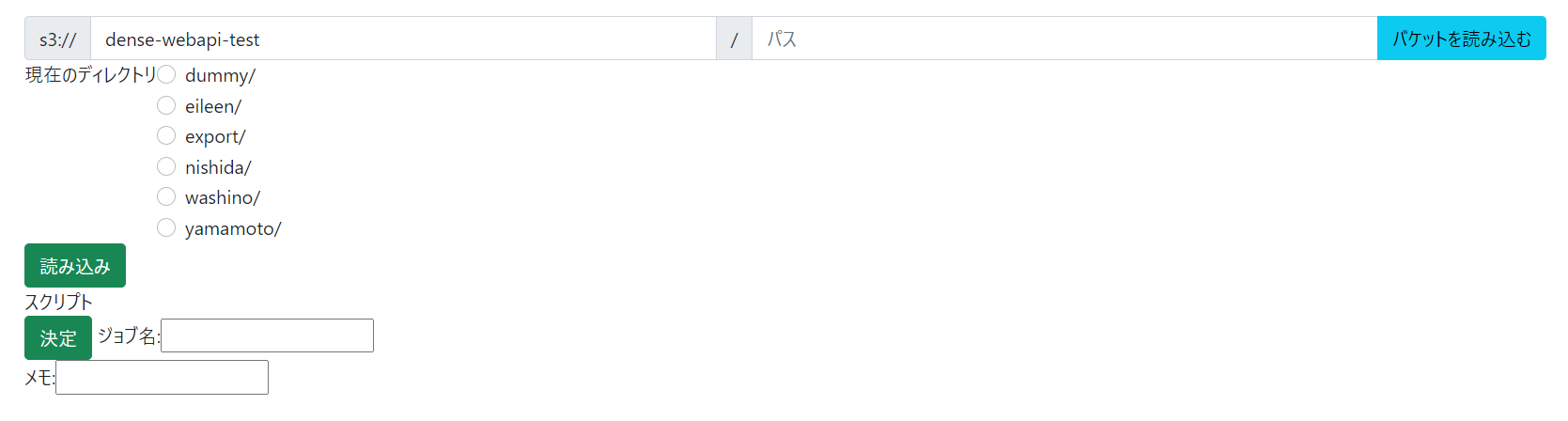
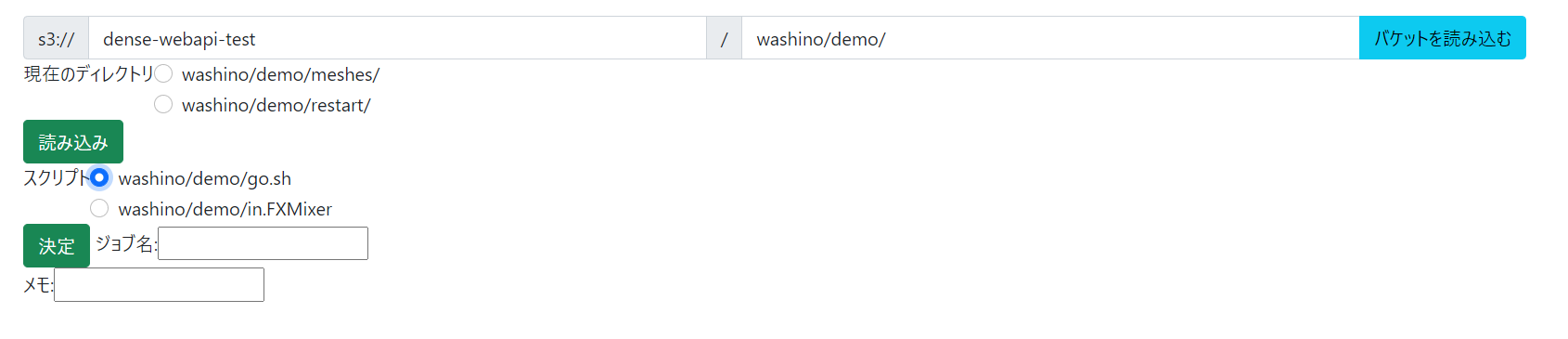
該当するフォルダを選択の上で「読み込み」ボタンを押すことで、読み込むフォルダ階層を進めることが出来ます。
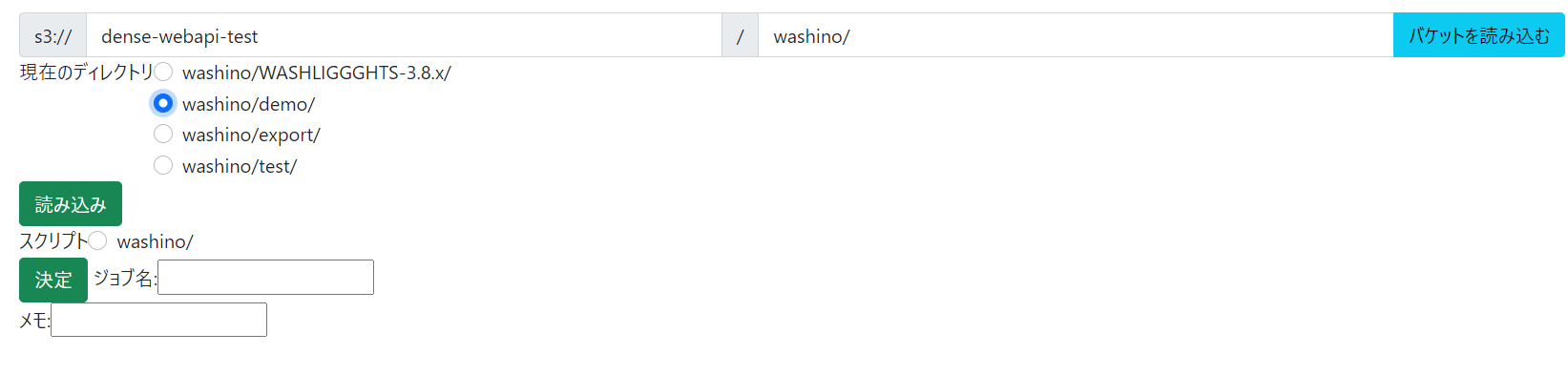
スクリプトのあるフォルダまで進んだら、スクリプトを選択して「決定」ボタンを押すことでジョブの登録が完了します。
プロジェクト詳細画面にて、ジョブが登録されたことを確認できます。
GUIでの接続
GUIによるデータ処理を利用する選択をした場合は、クラスターによる処理が完了するとデータ閲覧用インスタンスの起動ボタンが表示されます。
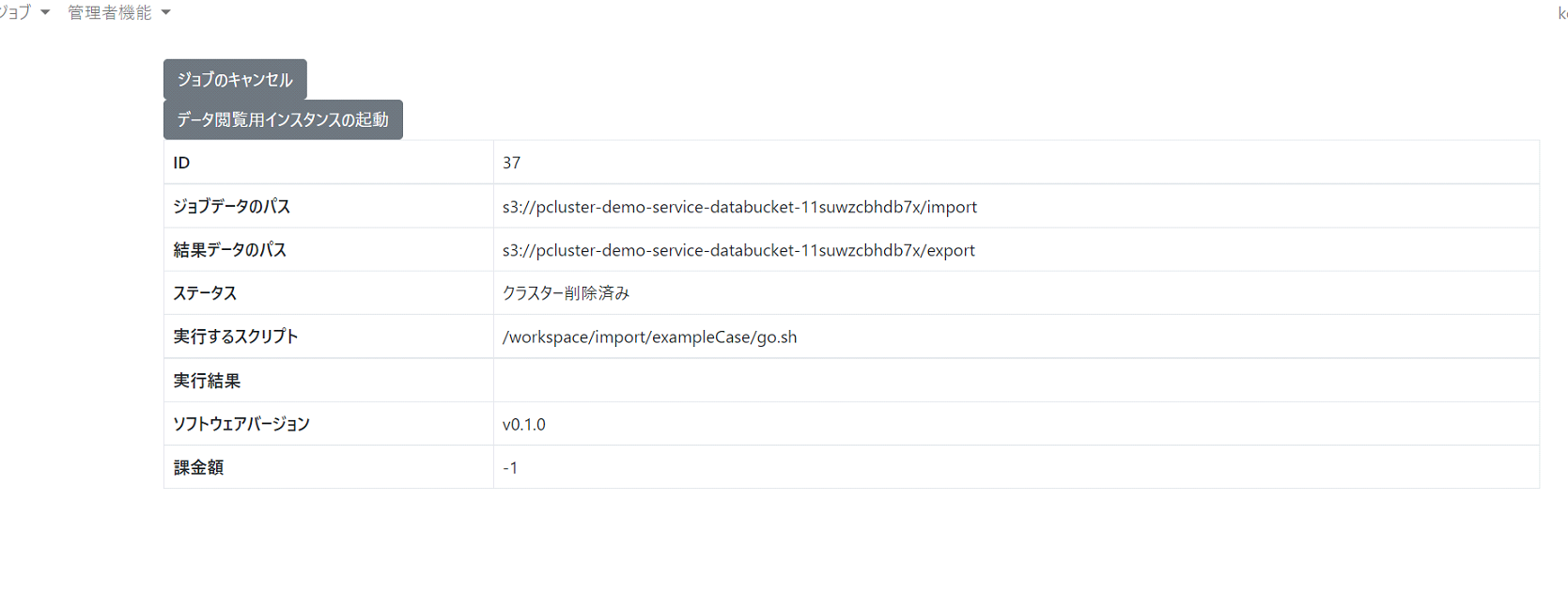
起動ボタンを押す事でインスタンスが起動し、リモート接続用の情報が表示されます。
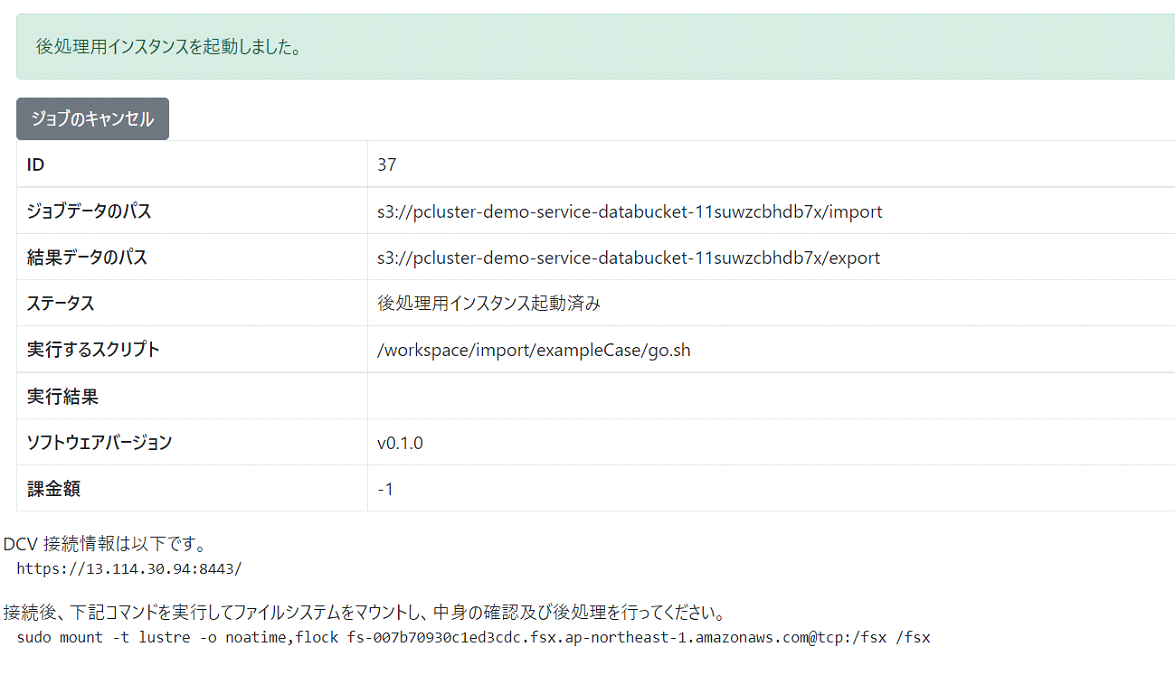
URL 表示は HTTPS ですが、ブラウザ以外に NICE DCVのクライアントを利用することでも接続が可能です。 また NICE DCVでの接続情報は username は ec2-user 、 password は cpDyB1mAunbt7vtSWJAqです。
ログインするとGUI画面が出るので、ここでユーザーがソフトウェアによるデータ閲覧や後処理が可能です。
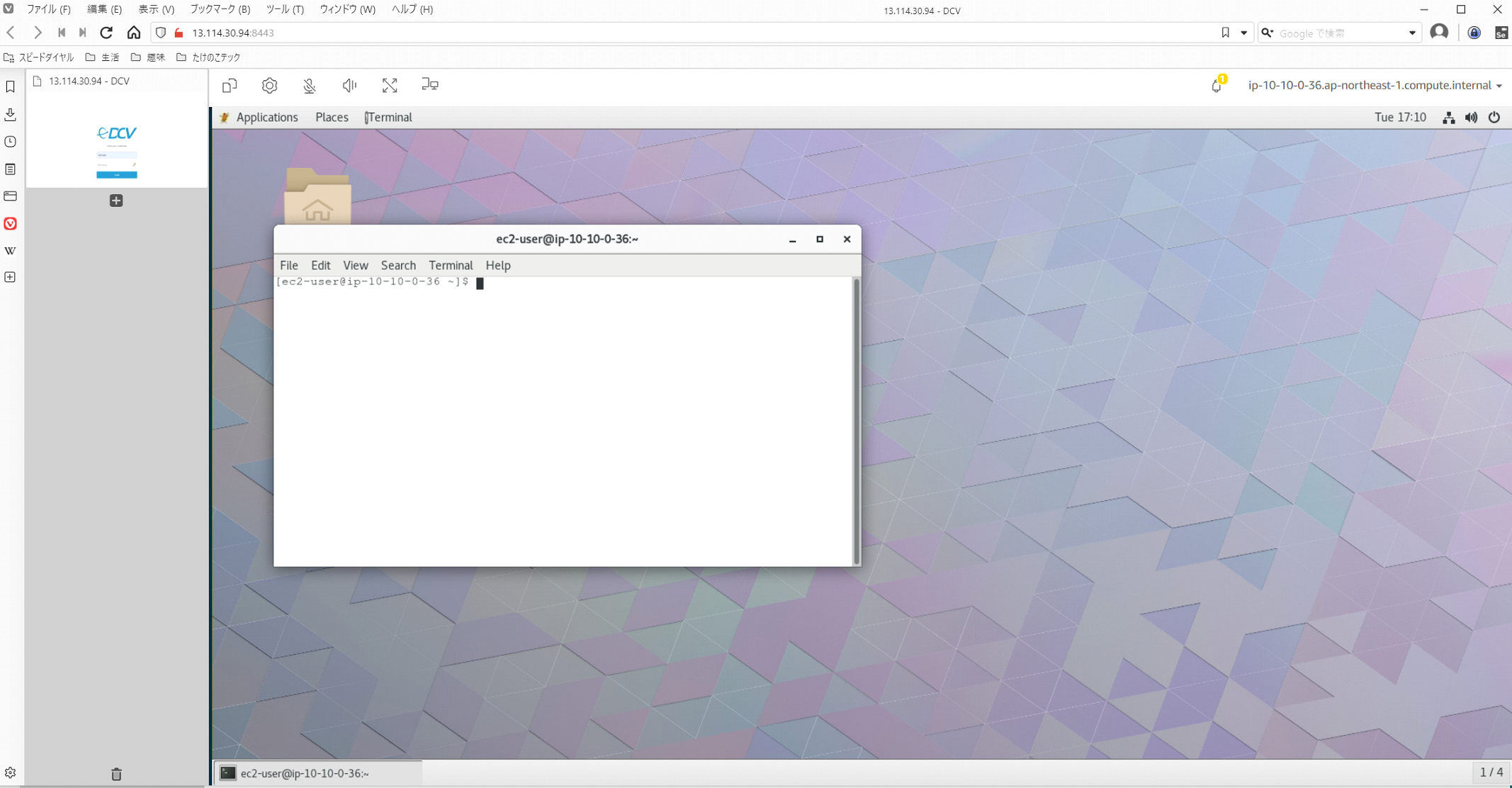
処理が完了したら、ジョブの詳細画面にて後処理完了のボタンを押します。 ジョブは S3 へのデータの保存、及び各種リソース削除を行うステータスに遷移し、一連の処理が完了します。